Muse 成品号使用教程(图文)#
第一章:把登录邮箱换成自己的#
买到 Muse 成品号后,账号的登录邮箱是卡密里给的邮箱。为了长期稳定使用,建议第一次登录后,马上按这一章把登录邮箱换成你自己的邮箱。换好以后,就不用再靠卡密里的邮箱和取验证码的链接了。
⚠️ 如果商品详情页提示「先稳定使用 2~3 天再换绑」,请以商品页为准,先正常使用几天再换邮箱。 在售的 Muse 成品号默认建议:收到后先直接登录使用,7 天后再改密码。
需要准备:
- 卡密里的邮箱和取验证码的链接:用来第一次登录 Muse;
- 一个你自己长期能用、能收验证码的邮箱,比如 Gmail、QQ 邮箱、Outlook 都可以。
⚠️ 顺序不能乱:
先添加并验证新邮箱 → 再把新邮箱设为默认 → 最后才删除旧邮箱。新邮箱没验证好、没设成默认之前,千万不要先删旧邮箱,否则可能再也登录不上。
Muse 的账号由 Meta Account 管理,换邮箱要在 Meta Account 里操作。这部分页面可能显示英文,下面按英文界面说明,括号里是中文意思。图都是示意图,手机上看不清可以双指放大页面。
一、用成品号登录 Muse#
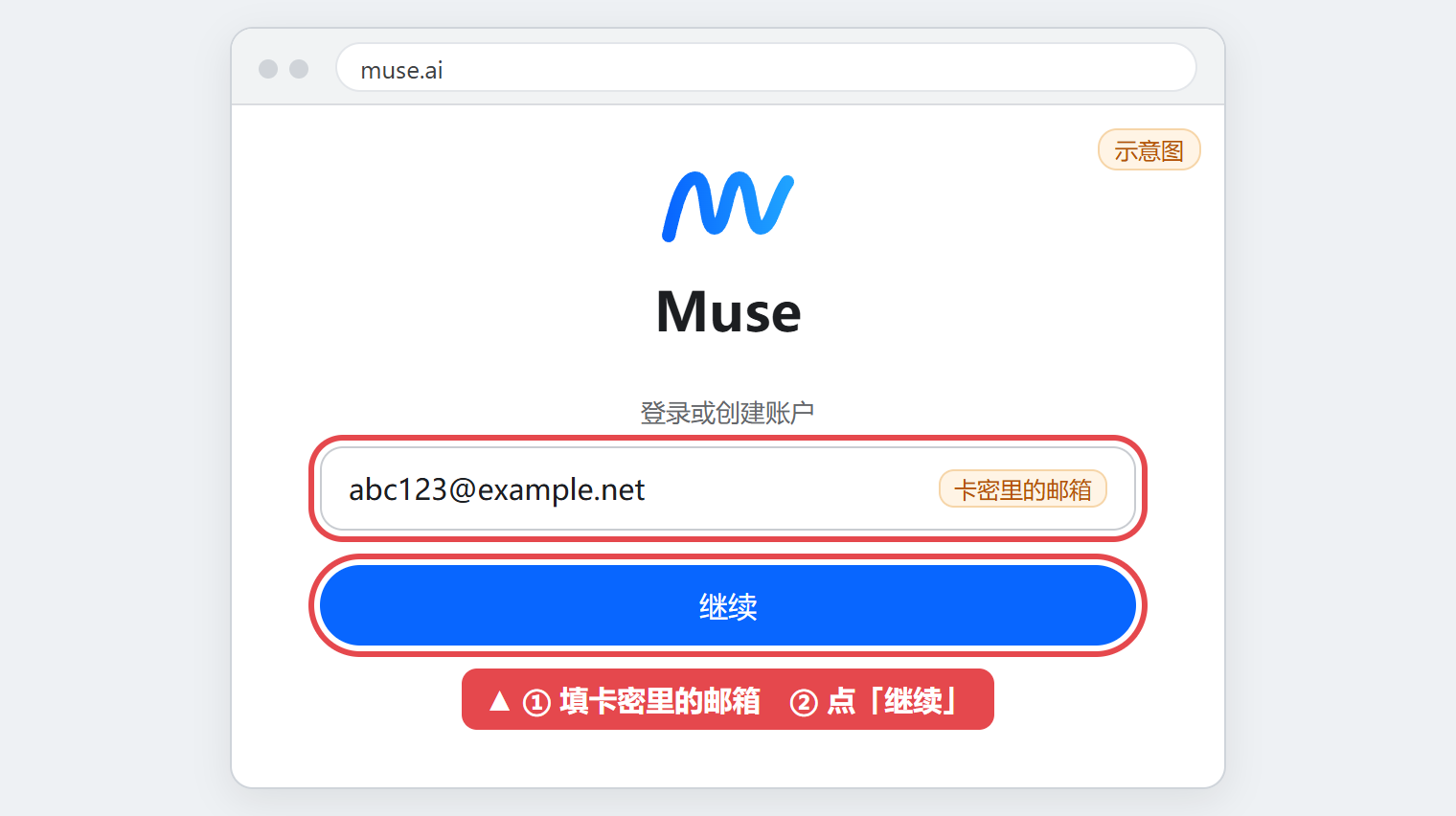
第 1 步:打开 muse.ai,在「登录或创建账户」里填卡密里的邮箱,点「继续」。
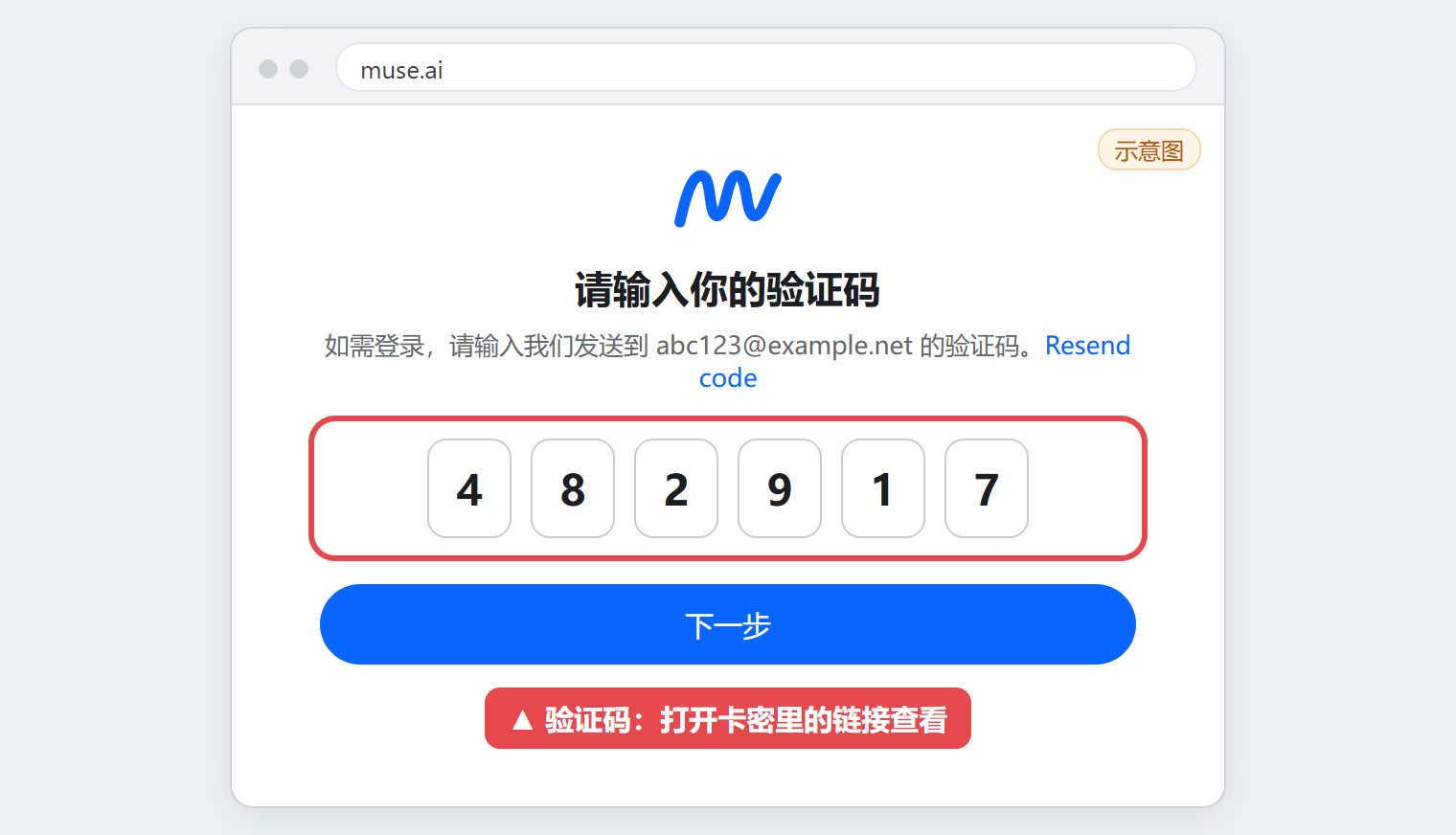
**第 2 步:**Muse 会往这个邮箱发验证码,把它填进去,点「下一步」。验证码这样查看:
- 复制卡密里的取验证码链接,在浏览器里打开就能看到;
- 老款卡密没有链接、只有邮箱和密码的,用卡密里的邮箱和密码登录 outlook.live.com 查收。
二、打开 Meta Account(账号设置)#
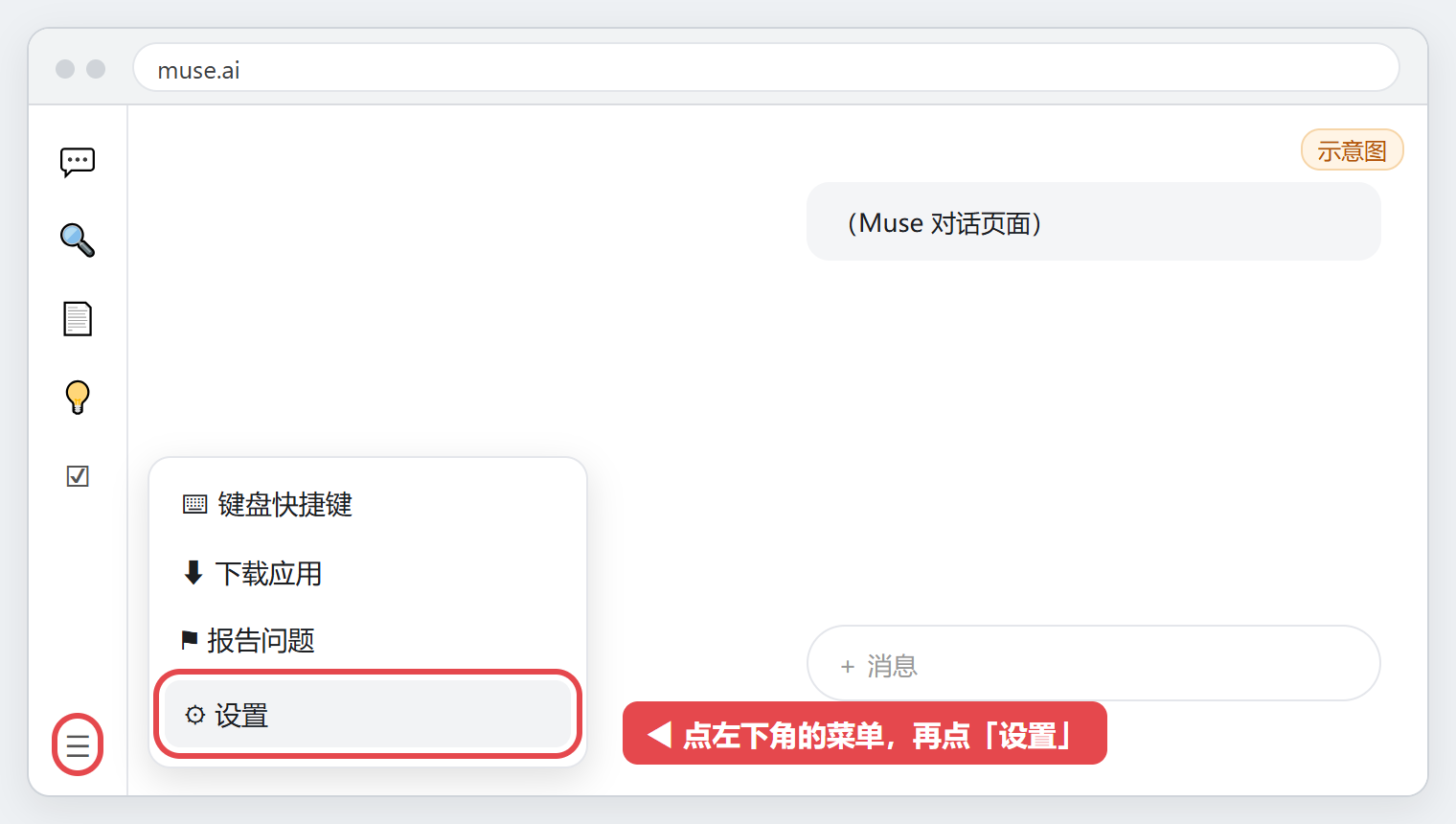
第 3 步:登录后,点页面左下角的菜单,再点「设置」。
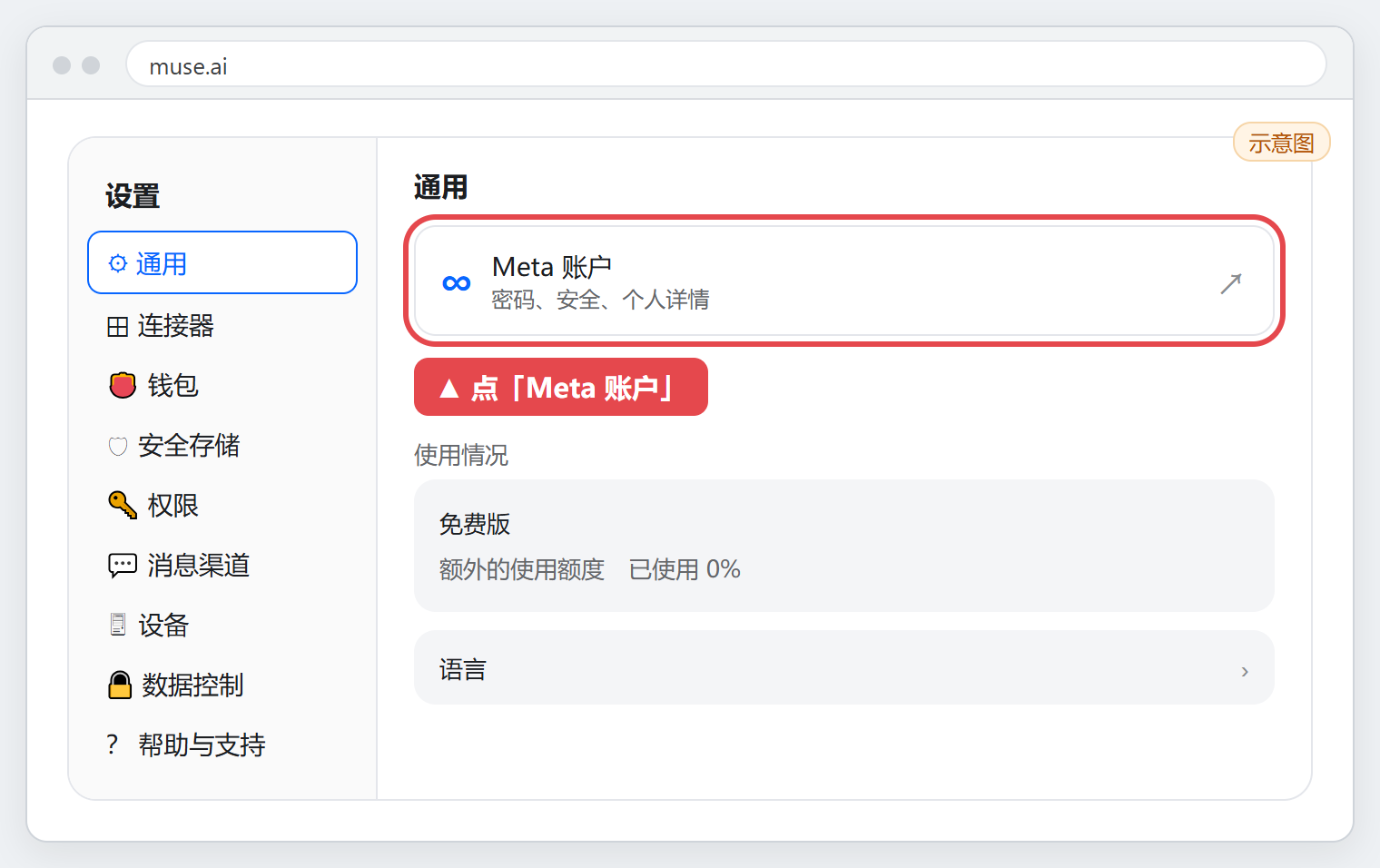
**第 4 步:**在设置的「通用」里,点「Meta 账户」。
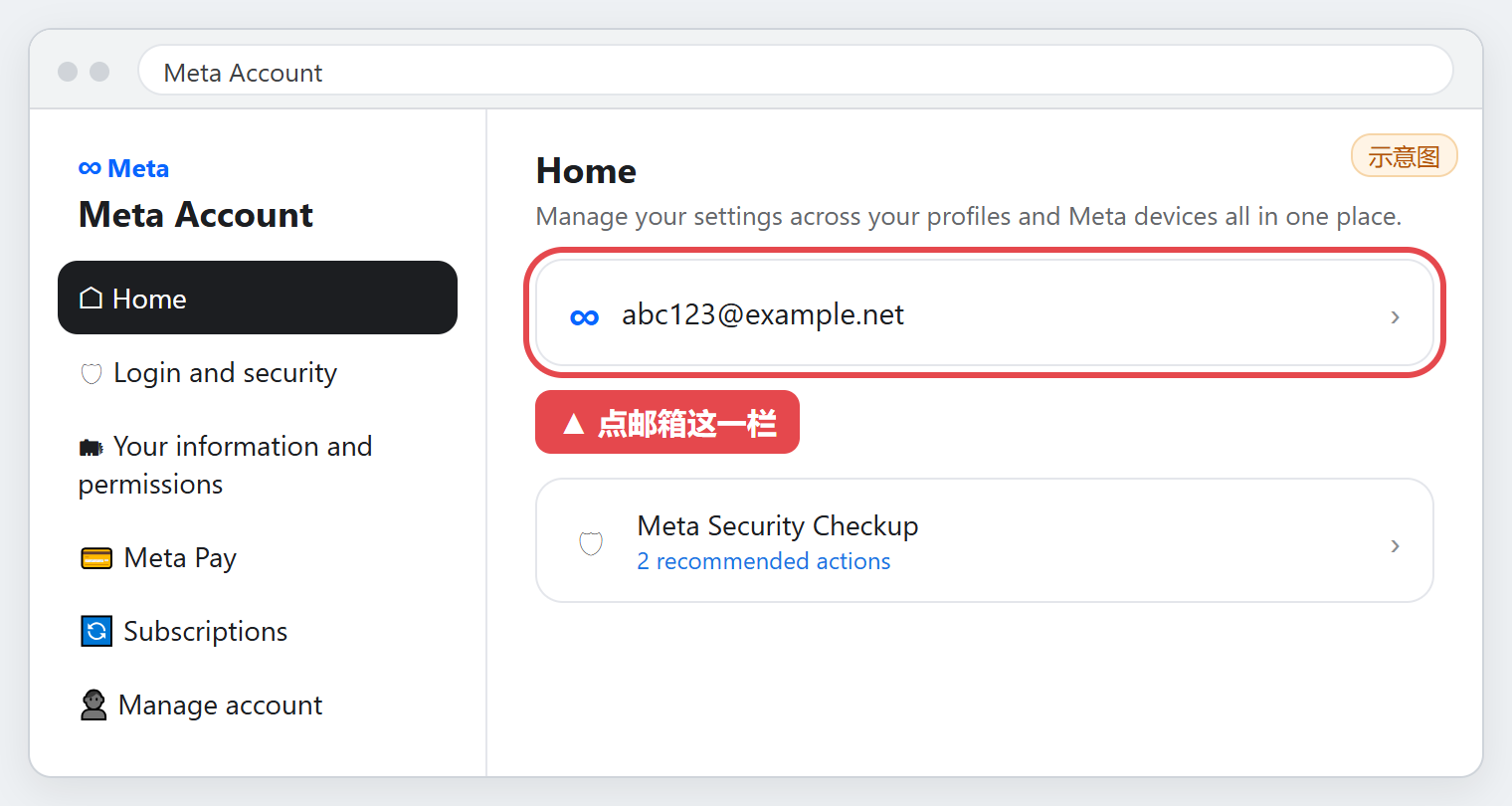
**第 5 步:**打开 Meta Account 首页(Home)后,点显示邮箱的那一栏。
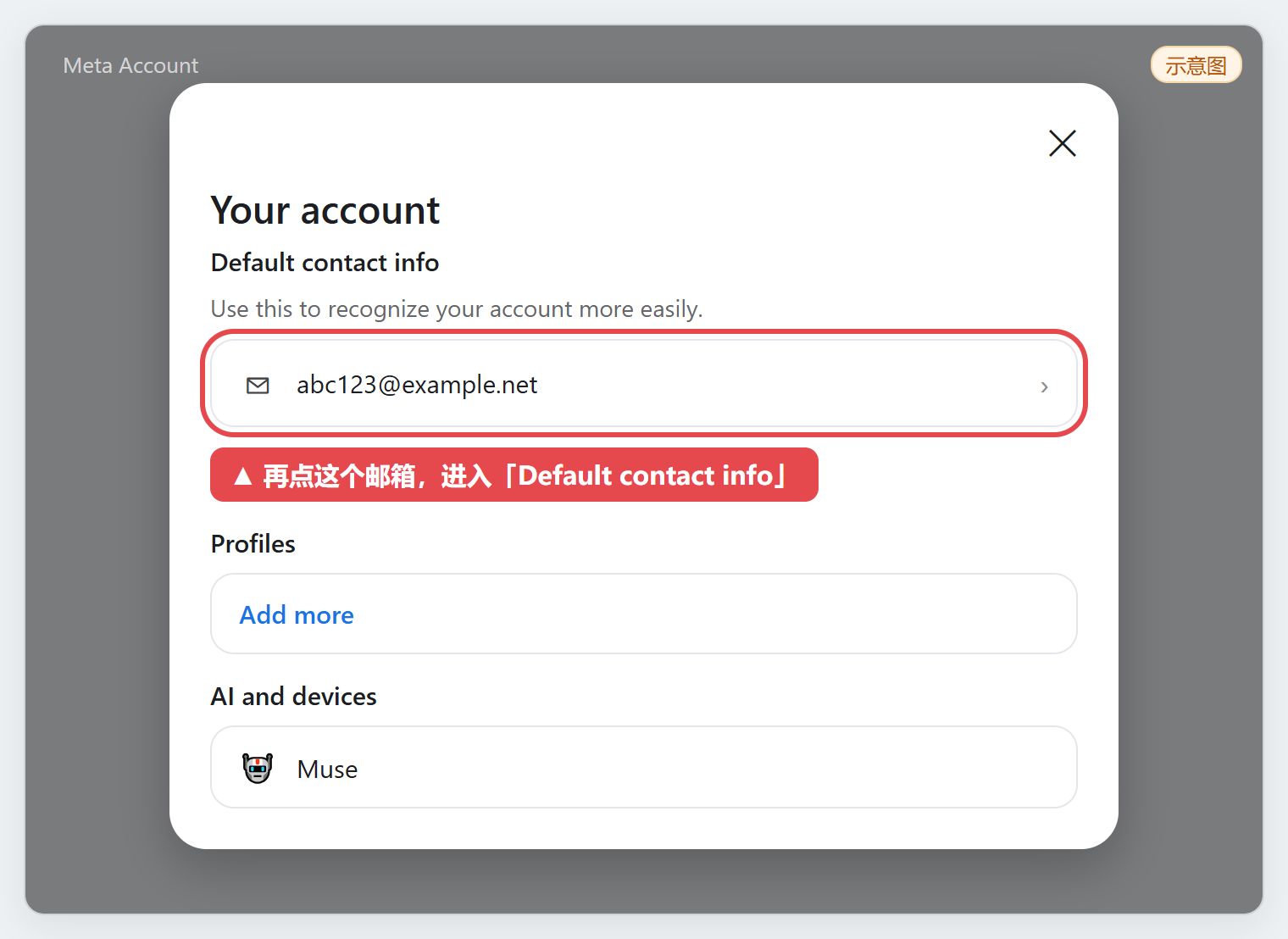
**第 6 步:**弹出「Your account」(你的账号)后,再点「Default contact info」(默认联系方式)下面的邮箱。
三、添加并验证你自己的邮箱#
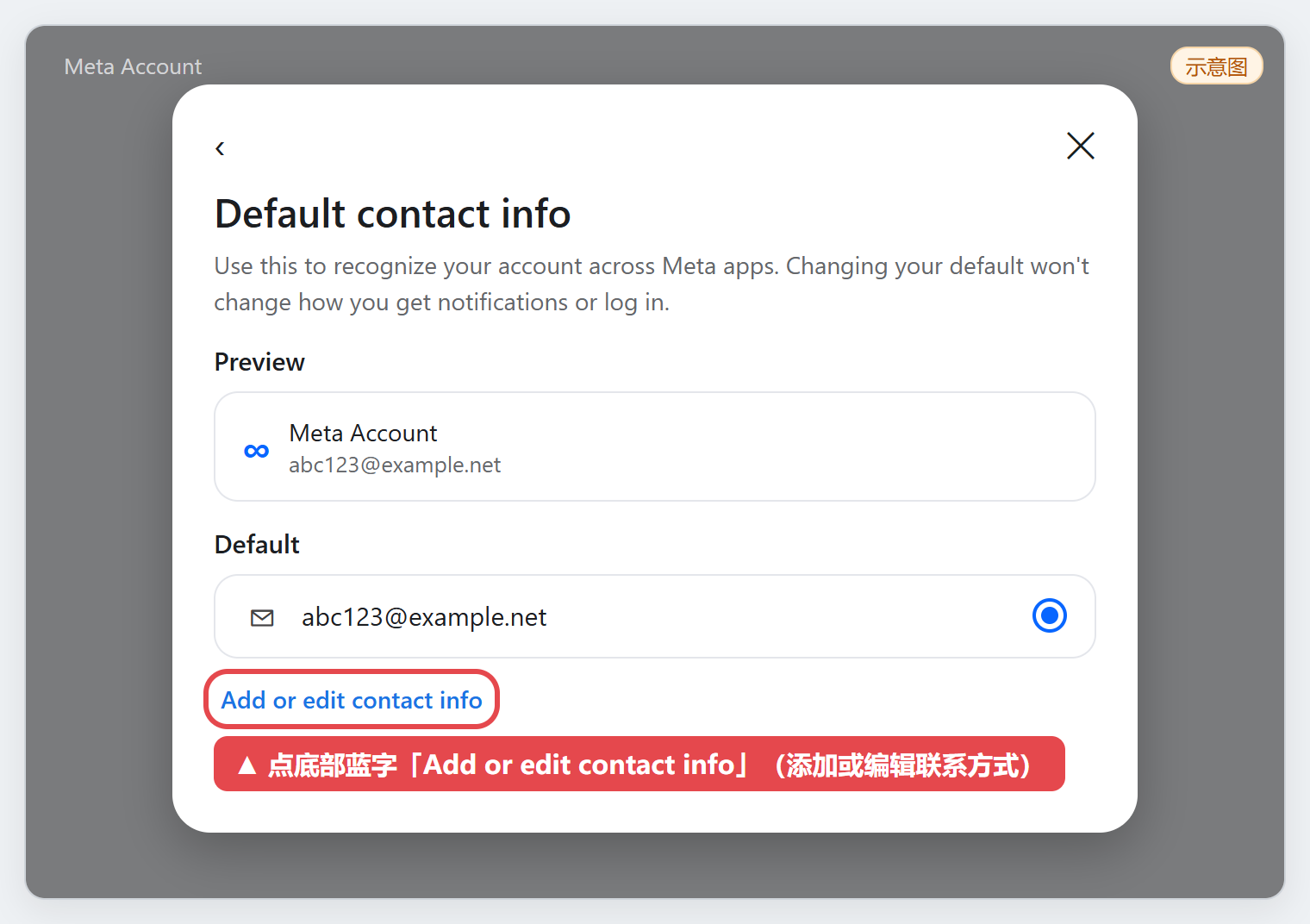
**第 7 步:**进入「Default contact info」后,点底部蓝字「Add or edit contact info」(添加或编辑联系方式)。
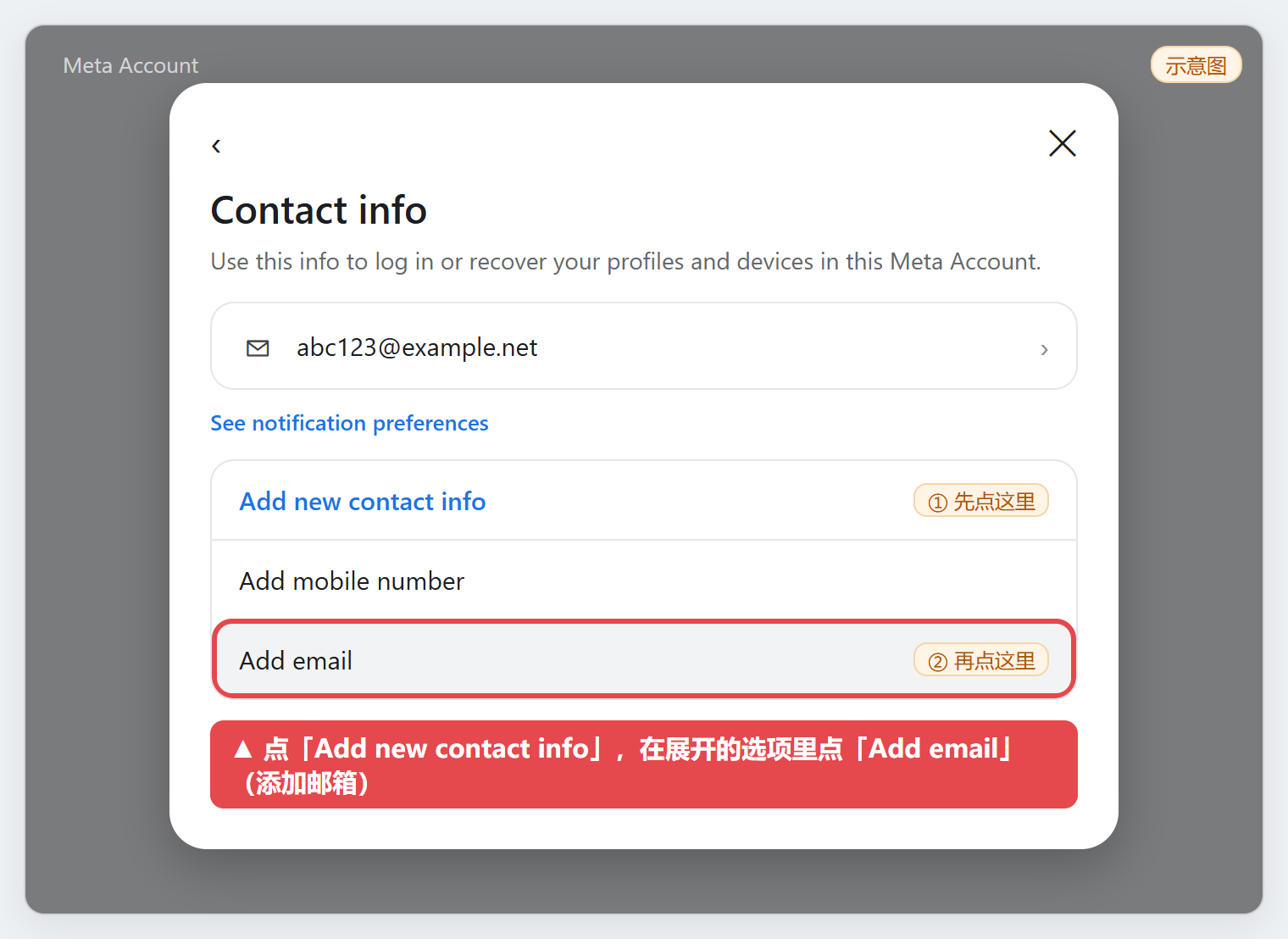
**第 8 步:**在「Contact info」(联系方式)页面点「Add new contact info」(添加新联系方式),再在展开的选项里点「Add email」(添加邮箱)。
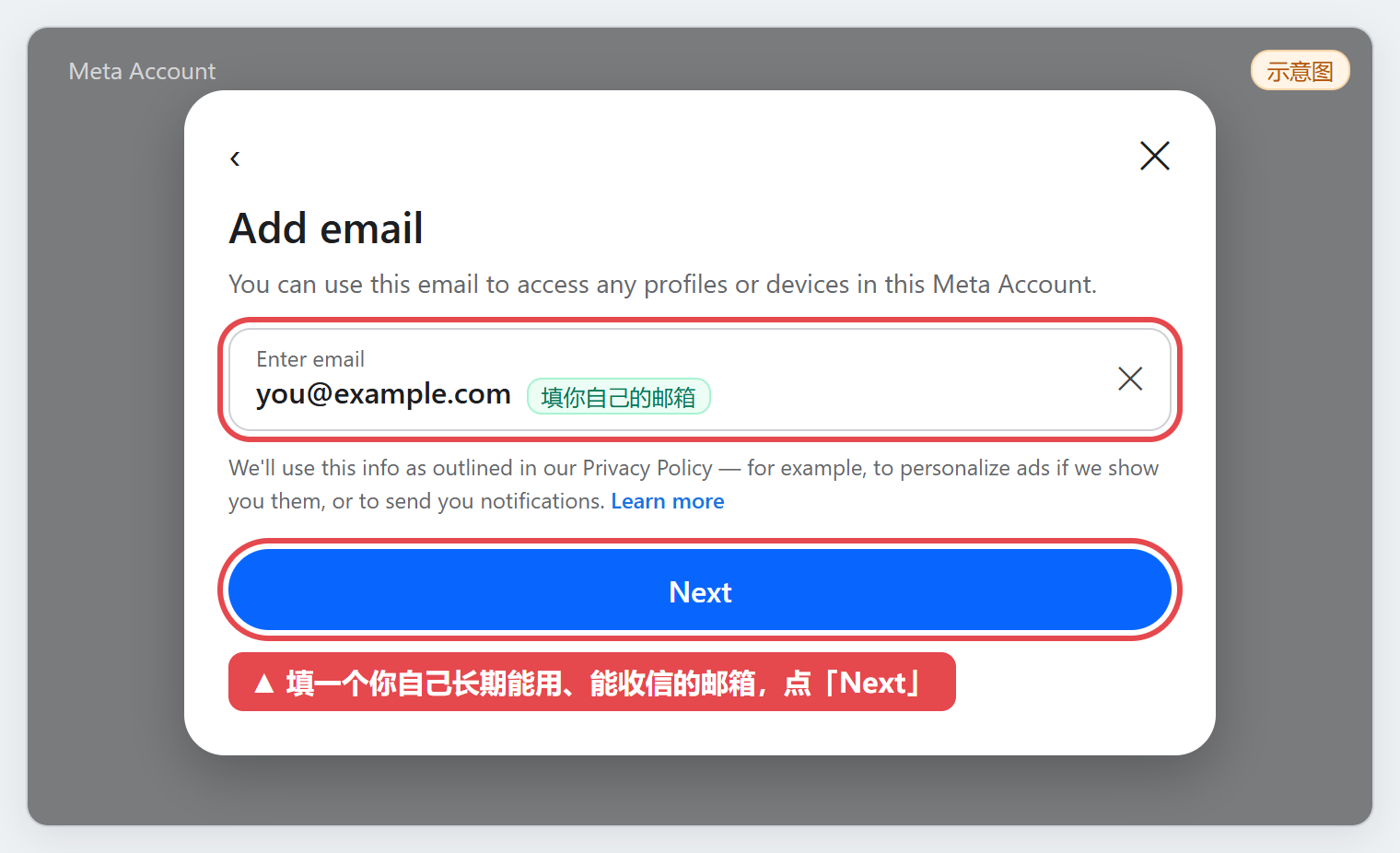
**第 9 步:**填你自己的邮箱,点「Next」(下一步)。如果提示这个邮箱不能用,换一个你自己的其他邮箱再试。
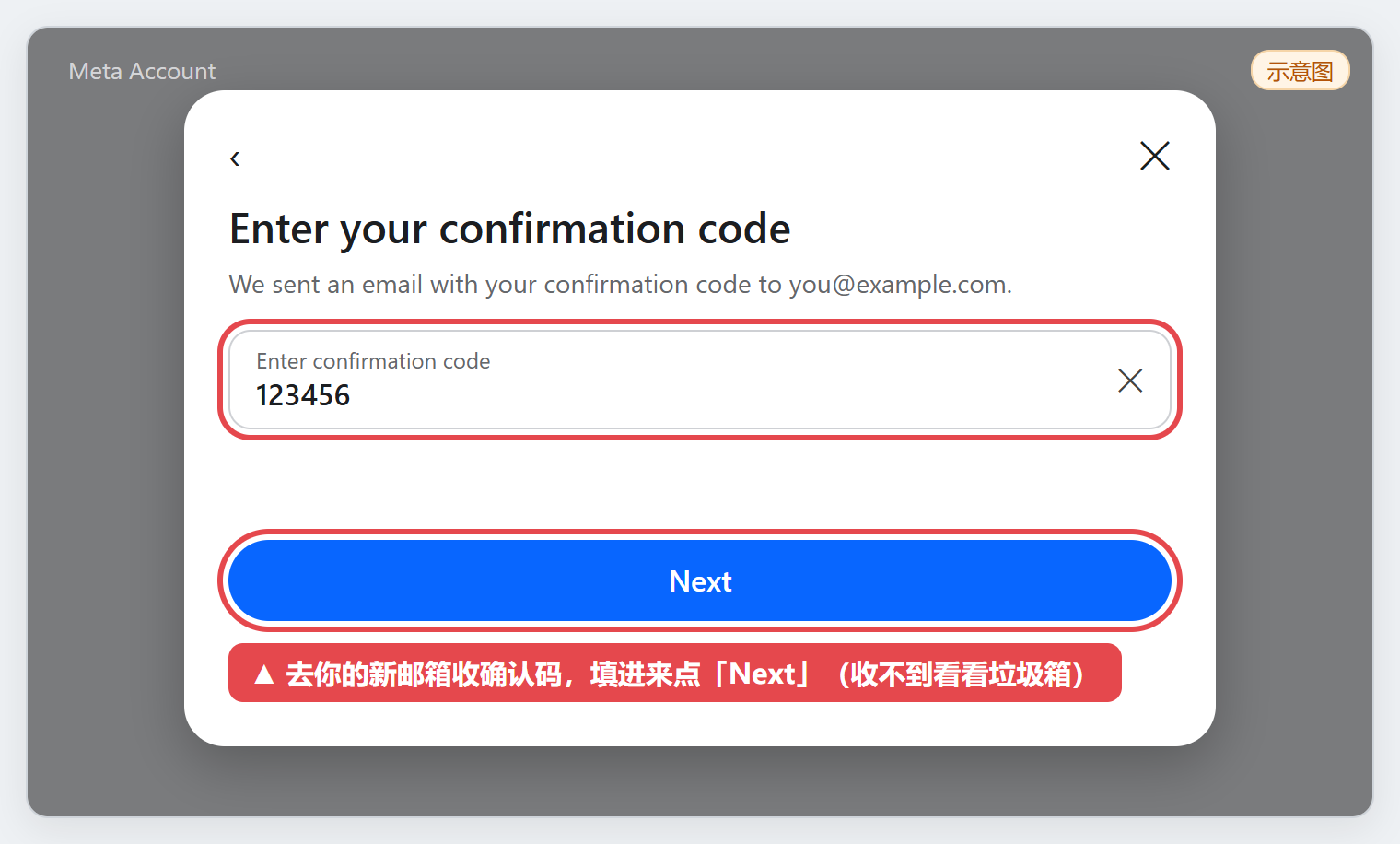
**第 10 步:**去你的新邮箱查收 Meta 发来的确认码,填进来,点「Next」。收不到的话,先看看垃圾箱。验证成功后,页面会自动回到 Meta Account。
四、把新邮箱设为默认#
**第 11 步:**回到 Meta Account 后,照第 5、6 步,再打开一次「Default contact info」:先点邮箱栏,再在「Your account」里点邮箱。
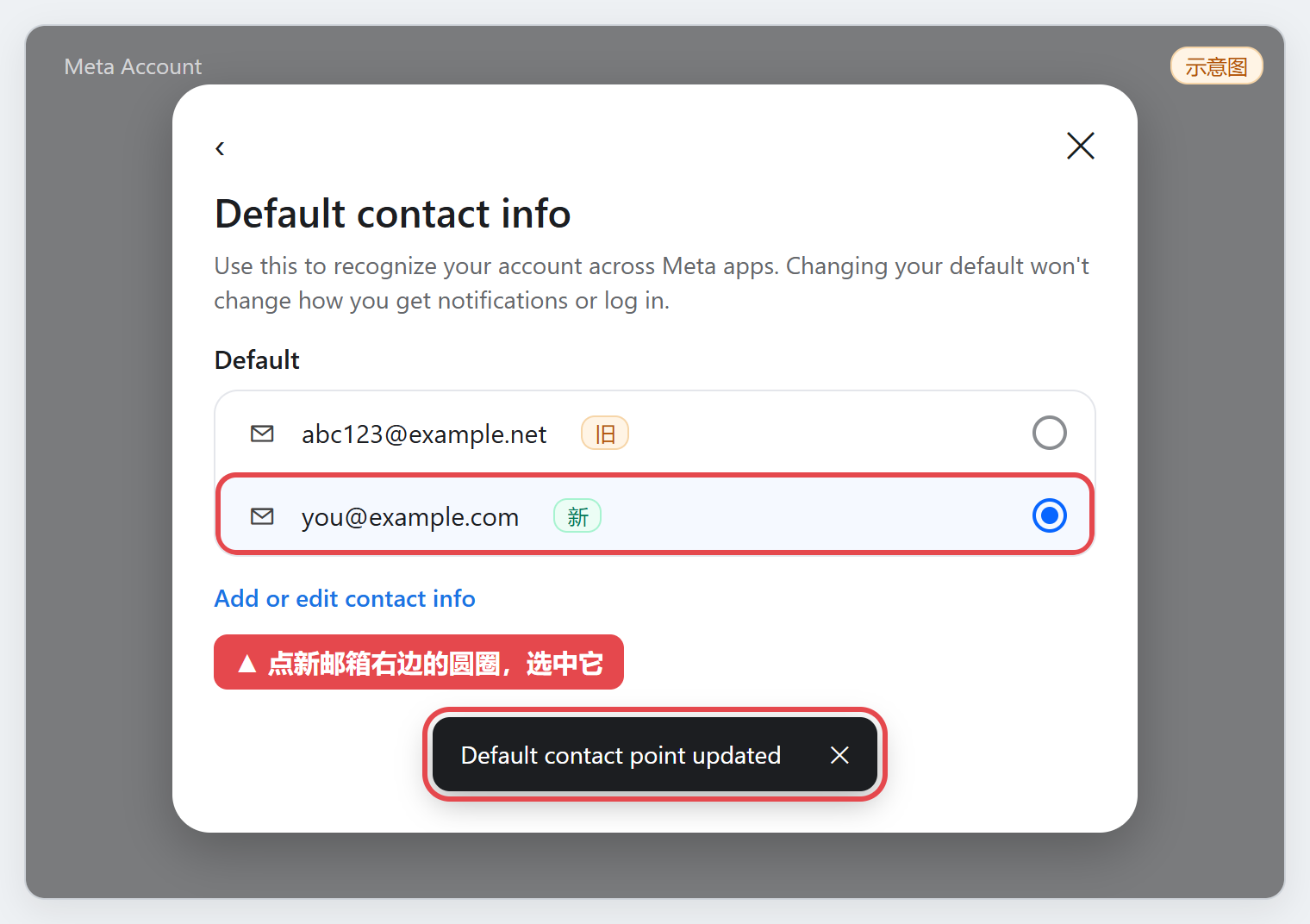
第 12 步:这时「Default」下面有两个邮箱。点新邮箱那一行右边的圆圈选中它,看到「Default contact point updated」(默认联系方式已更新)就设置好了。
五、最后删除旧邮箱#
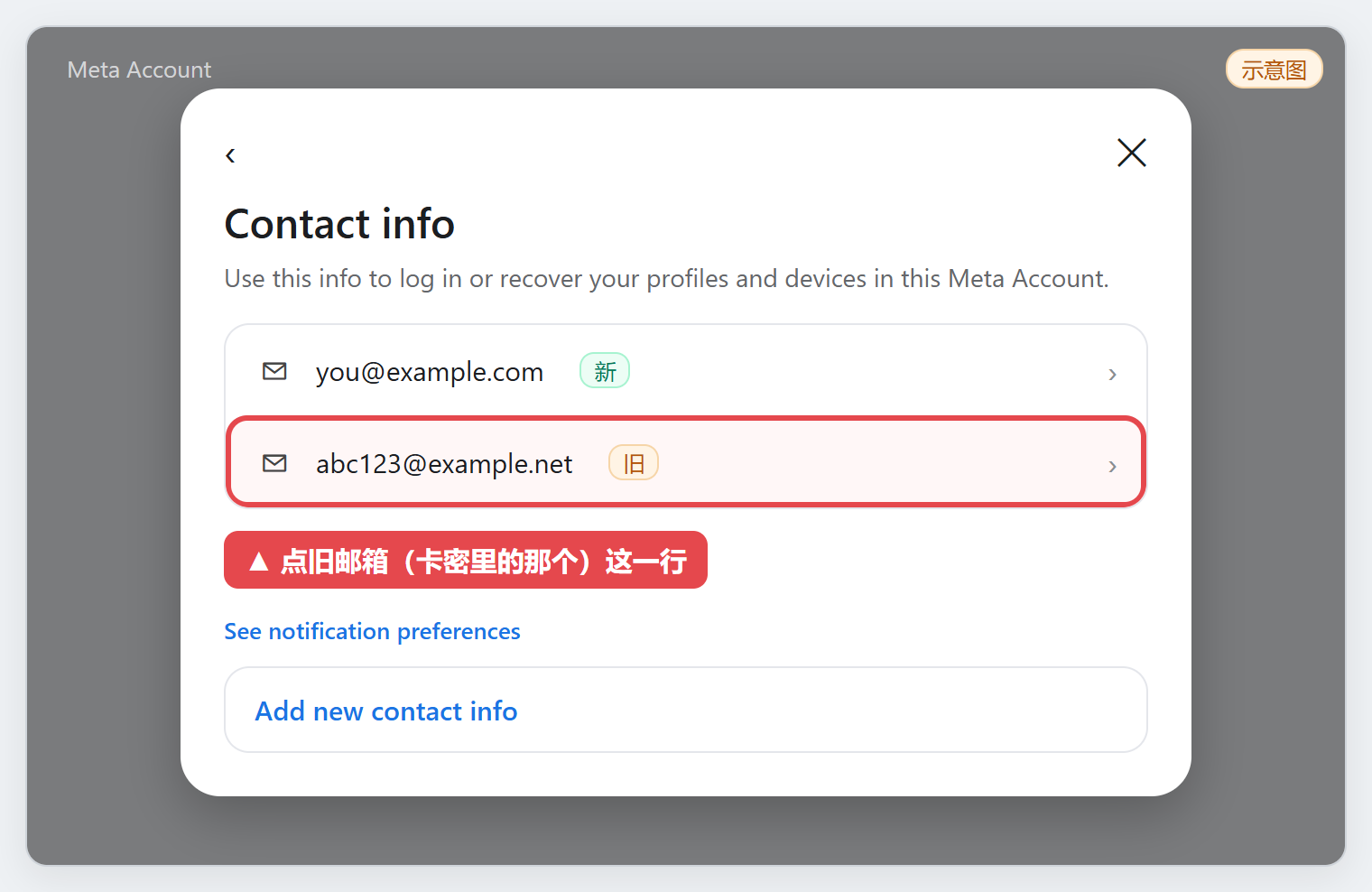
第 13 步:还是在「Default contact info」里,点「Add or edit contact info」进入「Contact info」,然后点旧邮箱那一行,也就是卡密里的邮箱。
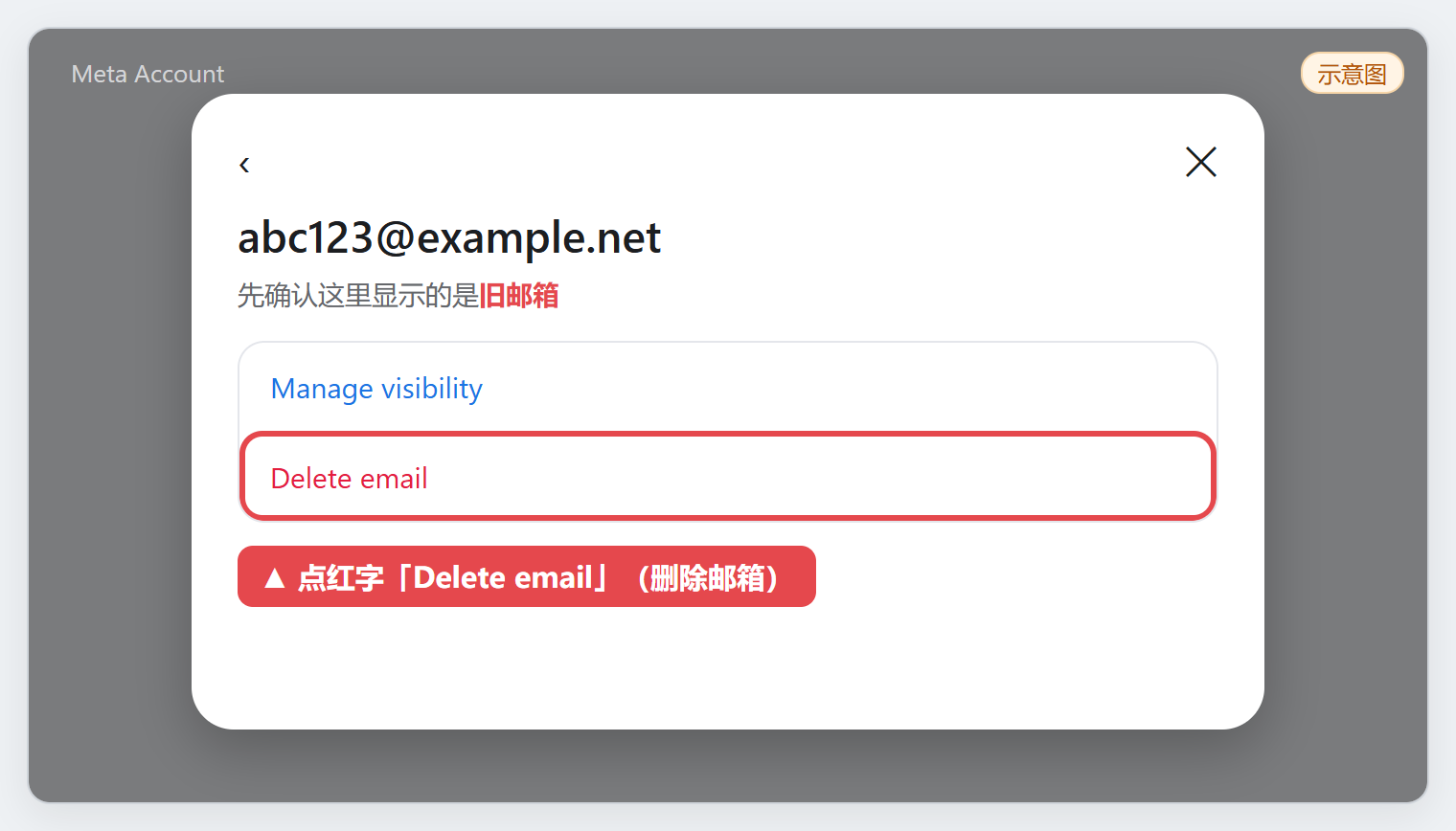
第 14 步:先确认页面顶部显示的是旧邮箱,再点红字「Delete email」(删除邮箱)。
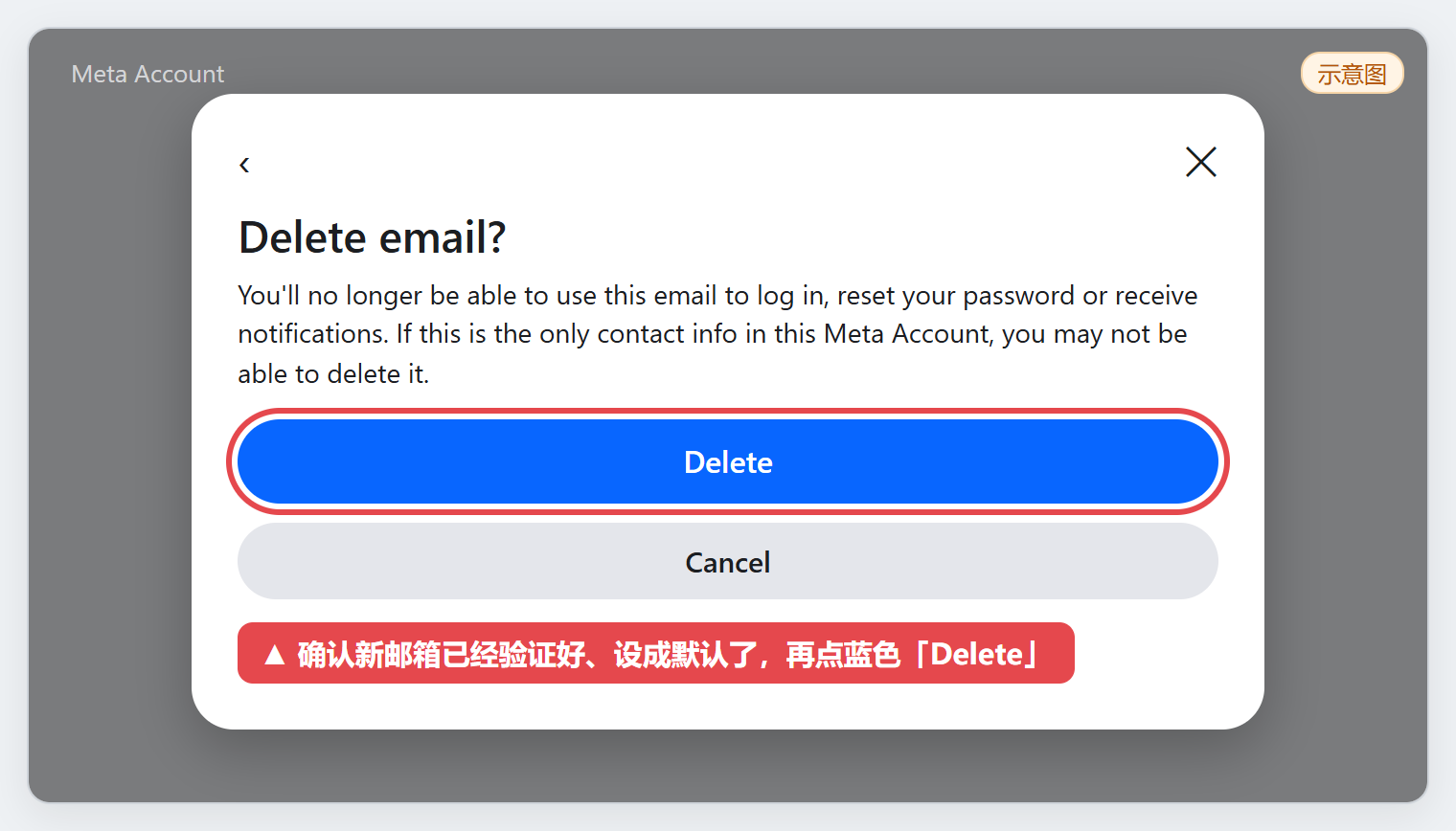
**第 15 步:**弹出确认框,提示删除后这个邮箱就不能再用来登录、重置密码或接收通知了。确认新邮箱已经验证好、也设成默认了,再点蓝色的「Delete」。
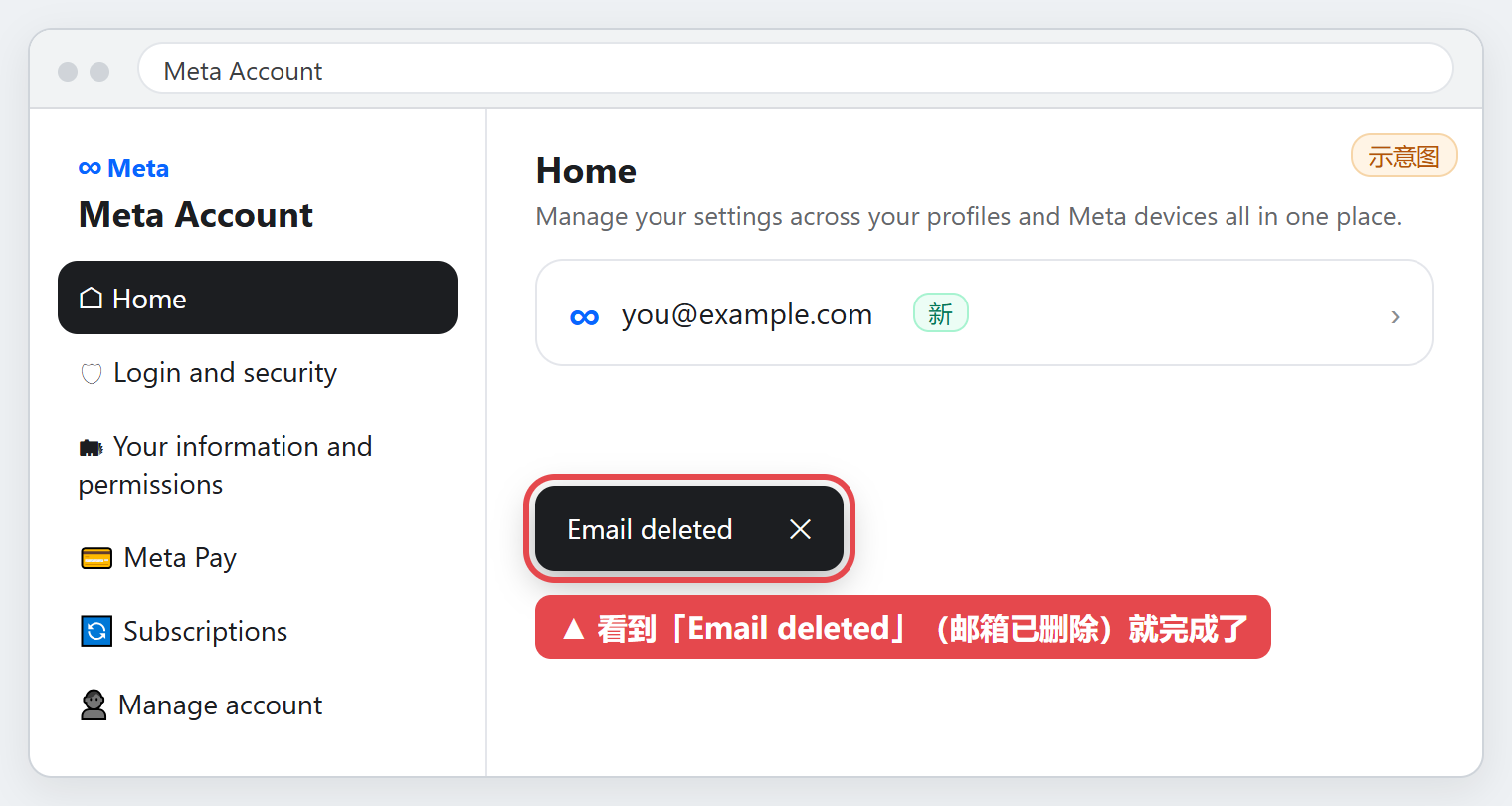
**第 16 步:**看到「Email deleted」(邮箱已删除)就全部完成了。以后登录 Muse,直接用你自己的新邮箱收验证码就行。
换邮箱常见问题#
- **提示这是唯一的联系方式、删不掉旧邮箱:**说明新邮箱还没加成功。回到第三部分重新添加、验证新邮箱,设成默认后再删。
- **新邮箱收不到确认码:**先看垃圾箱,等一两分钟再试;还是收不到的话,换一个邮箱。
- **第一次登录就登不上:**请在购买后 2 小时内带上订单号联系客服;本店只质保首次登录。
第二章:Muse 账号突然断联,先看懂这三点就够了(个人实战经验)#
本章整理的是常见断联原因与自查方式,供参考;具体处理以 Muse 官方页面提示为准。
最近不少人一打开 Muse,就看到"已解除关联,请提交反馈工单重新关联"。别急着到处找原因,也别乱花钱换装备,事情其实就集中在这三点上。
第一点:别怪 IP,问题出在账号有没有"身份锚点"#
很多人第一反应是网络不干净、节点跳来跳去,但这次跟这些都没关系。真正被盯上的,是买来的成品号,而且一直没绑定 Instagram 或 Facebook。
道理很简单:Muse 走的是 Meta 的账号体系,Ins / Facebook 就是证明"这是个真人账号"的锚。没绑,就等于在系统里是个来路不明的号,风控一轮下来自然先被断开。那些批量注册的虚拟邮箱号也一样,买来直接用,从没做过身份关联,所以同样危险。
反过来,自己注册、早就绑好了 Ins / Facebook 的号,正常用一般不会因为这事出问题。
第二点:这不是随机封号,周一、周二晚上是集中清理时间#
这波不是今天封一个、明天封一个,而是有固定节奏的:高峰基本都落在每周一和周二的晚上。
所以如果你手里是买来的成品号,又还没绑定,那到了这个时间点基本就是全军覆没,别抱侥幸心理。建议把自查时间也对齐这个节奏,周一、周二晚上专门打开 App 看一眼,别等到第二天要用的时候才发现已经登不上去了。
第三点:断了按第三章申诉,没断现在就去绑定#
已经提示断联的,先退出其他登录设备,再按第三章的图文流程提交工单申诉(一般 1–2 个工作日出结果),申诉信模板见本章附录。
还没断联的,就别等高峰期了:高峰来之前先把 Ins / Facebook 绑上,周一、周二晚上再复查一次。万一还是断了,立刻按第三章流程申诉,越早排队越好。
附:英文申诉信模板#
直接复制,把括号里的内容换成你自己的就行。
Subject: Request to Restore My Muse Account - Account Access Issue
Dear Muse Support Team,

I am writing to request help restoring my Muse account.

My account was unexpectedly disconnected during normal use, and the app now shows: "Muse has been unlinked. Please submit a feedback ticket to relink."

Account email: [your email]
Account username (if applicable): [your username]
Date of disconnection: [date]

This is my only account, and I am its sole legitimate user. I use it daily for my normal work and personal tasks.

This account contains extremely important work and personal data, and losing access would cause serious disruption to me. I would greatly appreciate your help in restoring it as soon as possible.

I fully understand the need for security checks. I am willing to cooperate with any form of human and identity verification, including providing a clear selfie, additional identification if required, and linking my Instagram / Facebook account to verify my identity.

Please let me know what information you need from me, and I will provide it promptly.

Thank you very much for your help.

Best regards,
[Your full name]
[Your email]
第三章:提示「Muse 已解除关联」怎么办(风控解除教程)#
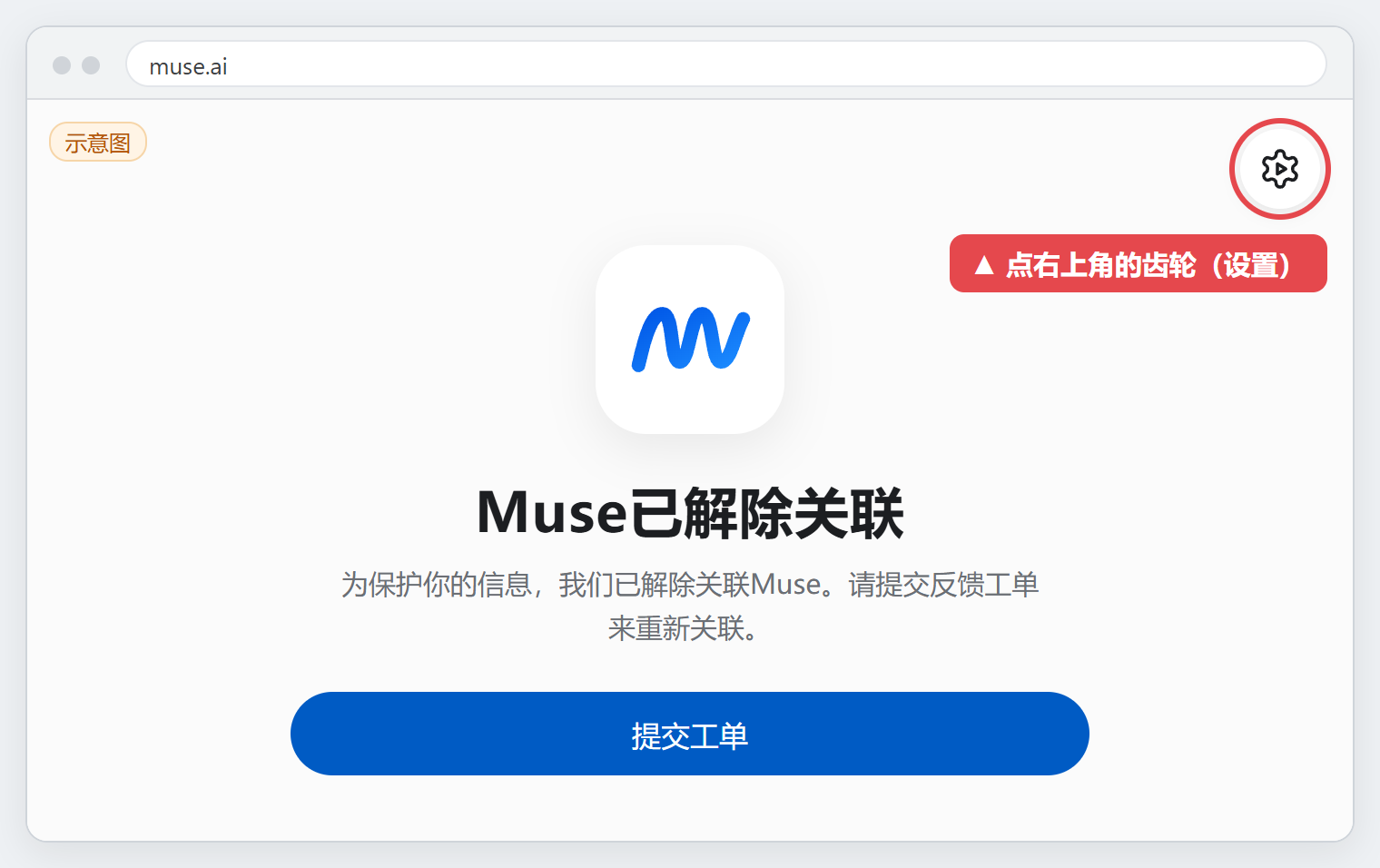
打开 Muse 时,如果整页只显示「Muse已解除关联:为保护你的信息,我们已解除关联Muse。请提交反馈工单来重新关联」,说明账号被 Muse 风控了,暂时用不了。不用慌,按这一章做三件事就行。
一共三步:
- 用英文提交工单,用自己的话说明你登录不了自己的账号;一天里可以分几次陆续提交,比如一天 3 条;
- 在 Meta 账户里,把本机以外的其他登录设备全部退出;
- 等结果:会收到 Meta 通知解除的邮件,或者一个要你提交照片的链接,按提示提交过就行;收到了还是登录不了,就继续提交工单。
下面的图都是示意图,你看到的界面可能是英文或繁体中文,按图里的位置找就行。手机上看不清可以双指放大页面。
一、用英文提交工单#
**第 1 步:**在「Muse已解除关联」这个页面,点蓝色的「提交工单」。
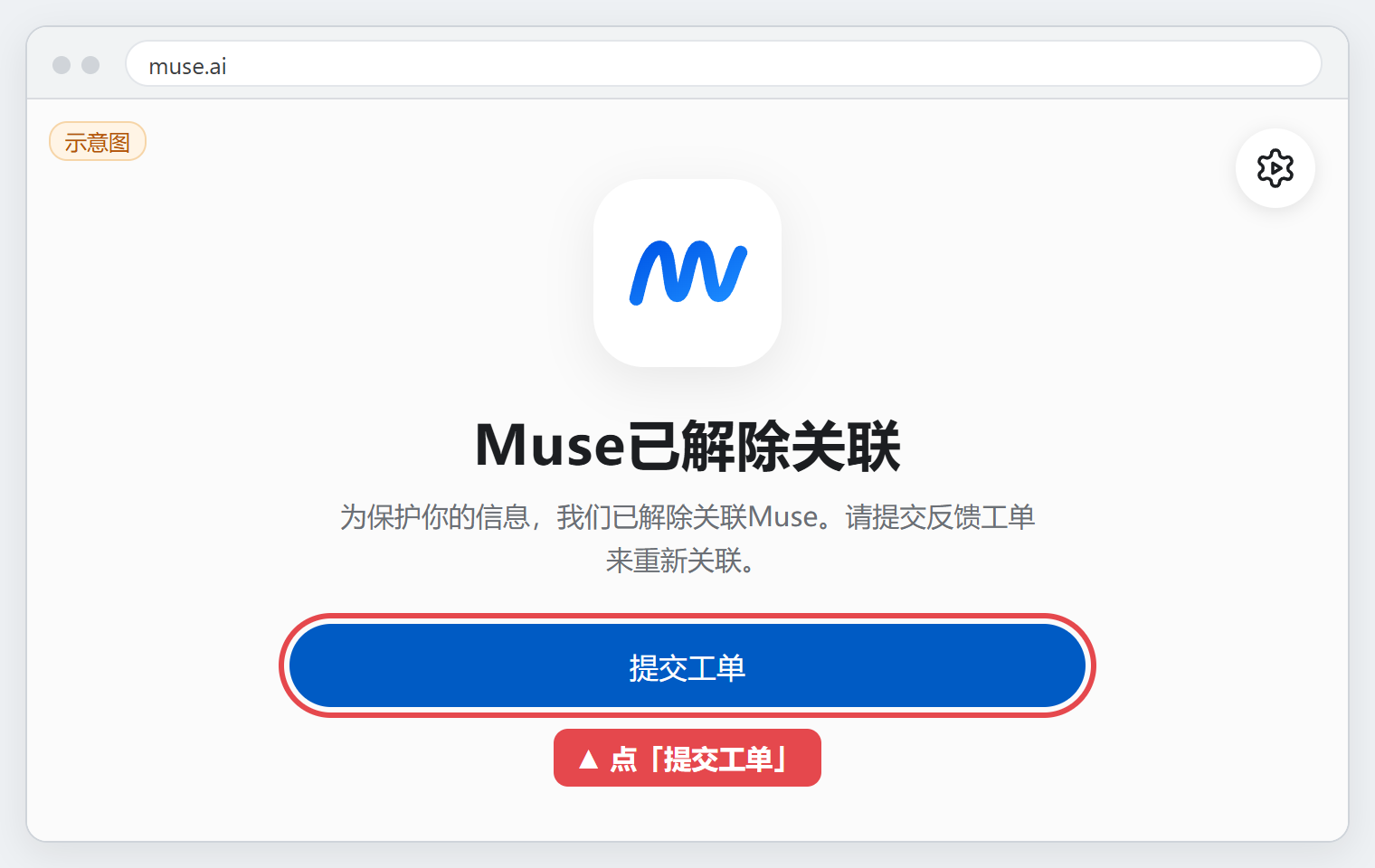
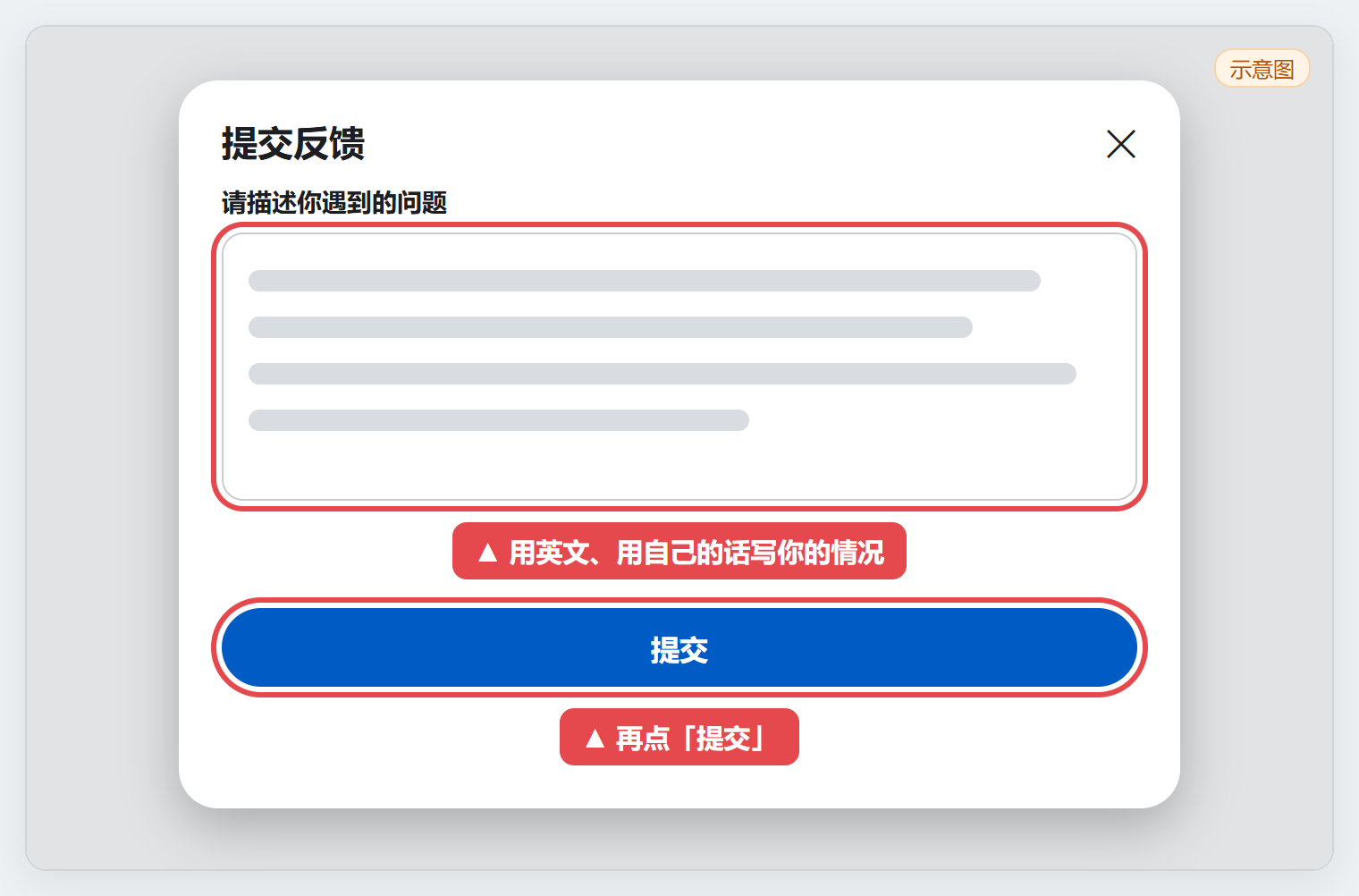
**第 2 步:**在弹出的反馈表单里,用英文、用你自己的话把情况写清楚,然后点「提交」。大概写这几点就行:
- 你登录不了自己的 Muse 账号,页面提示「Muse 已解除关联」;
- 这是你自己的账号,一直在正常使用;
- 请他们帮忙检查,并重新关联 Muse。
下面的英文只是示例,让你知道大概怎么写。请不要原样照抄,否则大家提交的内容都一模一样。英文不熟的话,可以先用中文写好自己的情况,再用翻译工具翻成英文。
示例(仅供参考,请自己改写):
Hello, I can't log in to my Muse account. The page says Muse has been unlinked to protect my information. This is my own account and I have been using it normally. Could you please check it and relink Muse for me? Thank you!
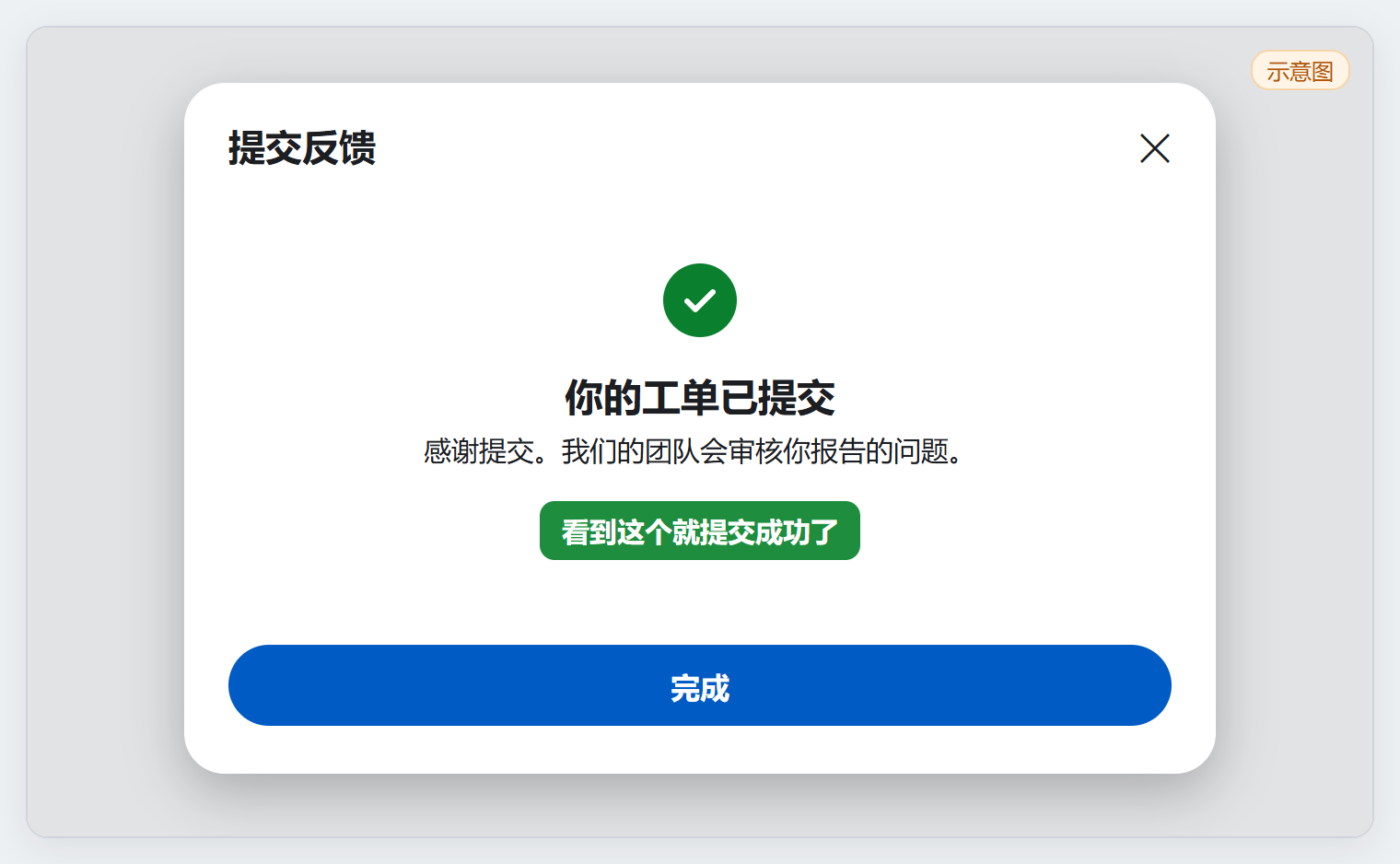
**第 3 步:**看到「你的工单已提交」就说明提交成功了,点「完成」。
**一天可以提交好几次:**提交一次之后,隔一段时间再按第 1~3 步提交,一天里陆续提交 3 条左右就行。每次都按上面的要点,用自己的话写。
二、退出本机以外的其他设备#
第 4 步:还是在「Muse已解除关联」这个页面,点右上角的齿轮(设置)。
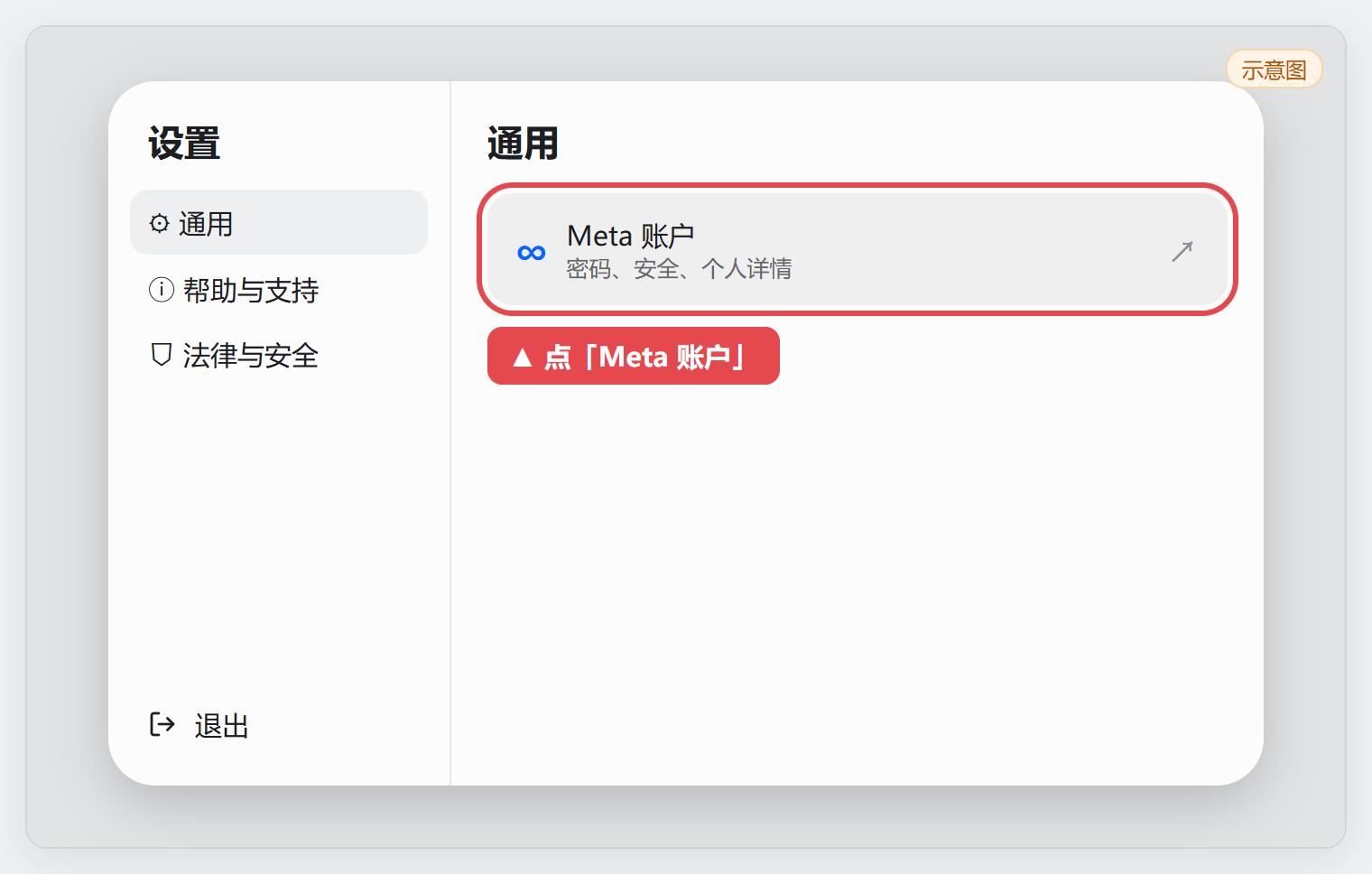
**第 5 步:**在设置的「通用」里,点「Meta 账户」,会打开 Meta 账户页面。
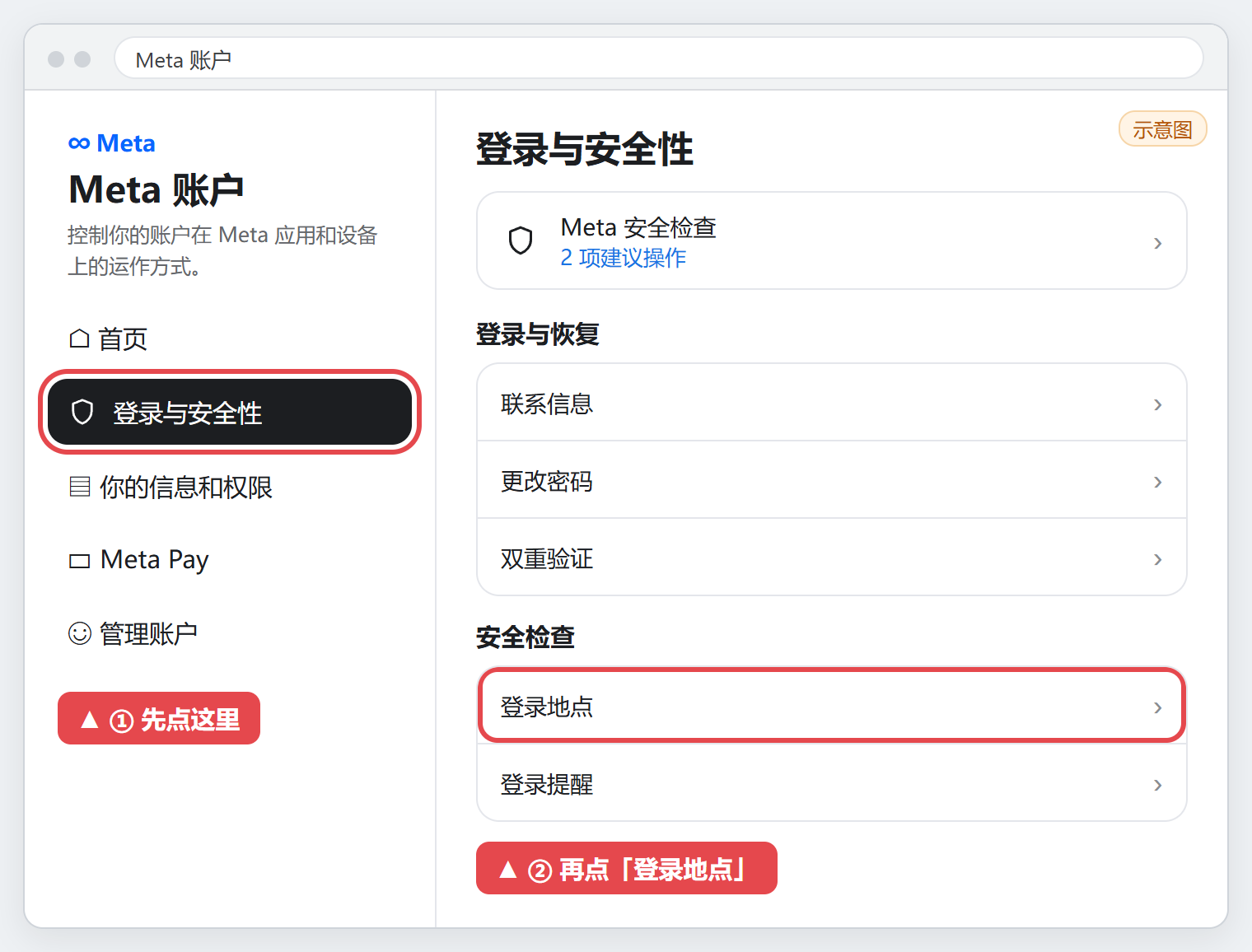
**第 6 步:**在 Meta 账户页面,左边点「登录与安全性」,再在右边往下找到「登录地点」点进去(英文界面叫 Where you're logged in)。
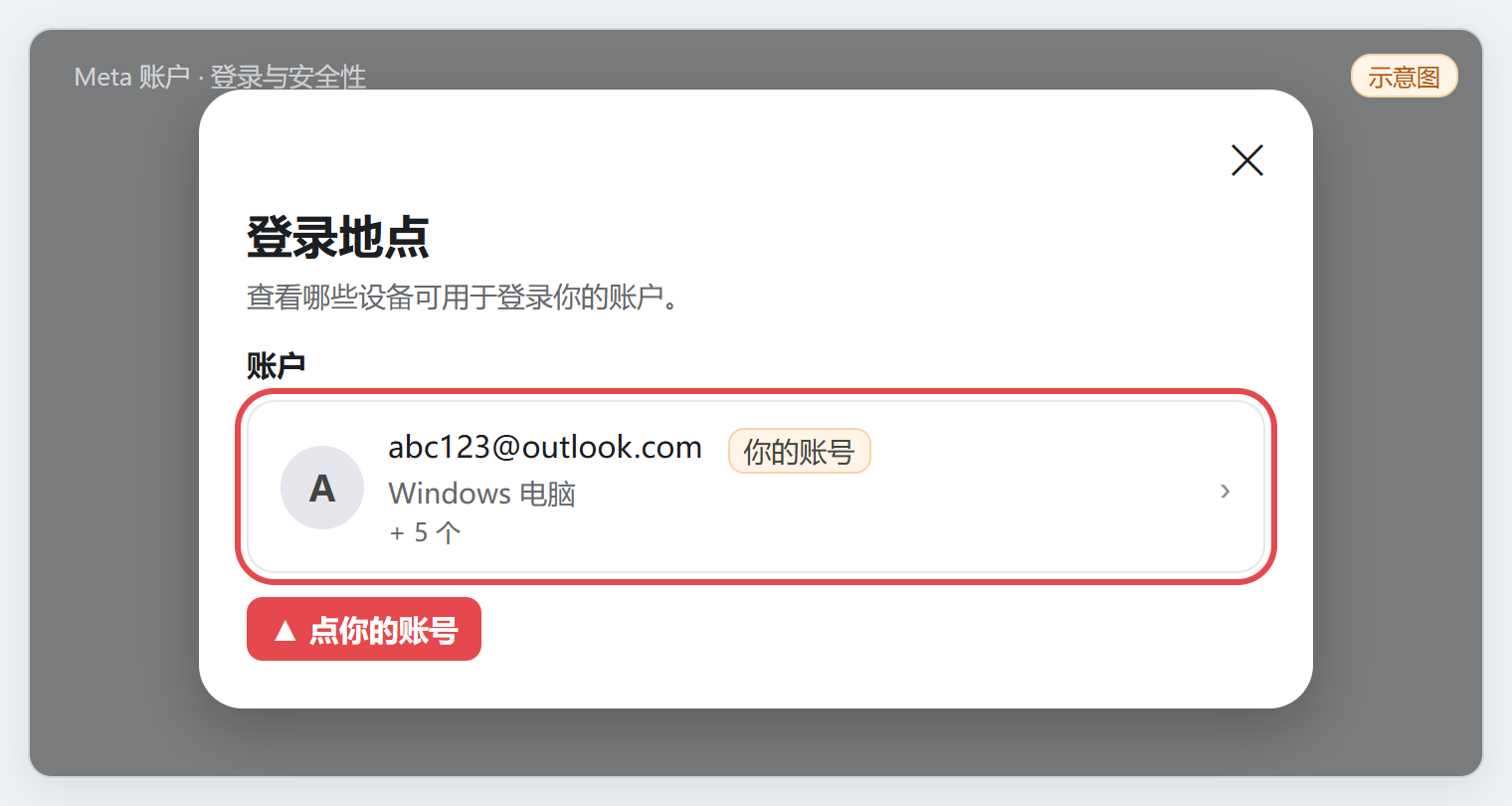
**第 7 步:**弹出「登录地点」后,点你的账号这一栏。
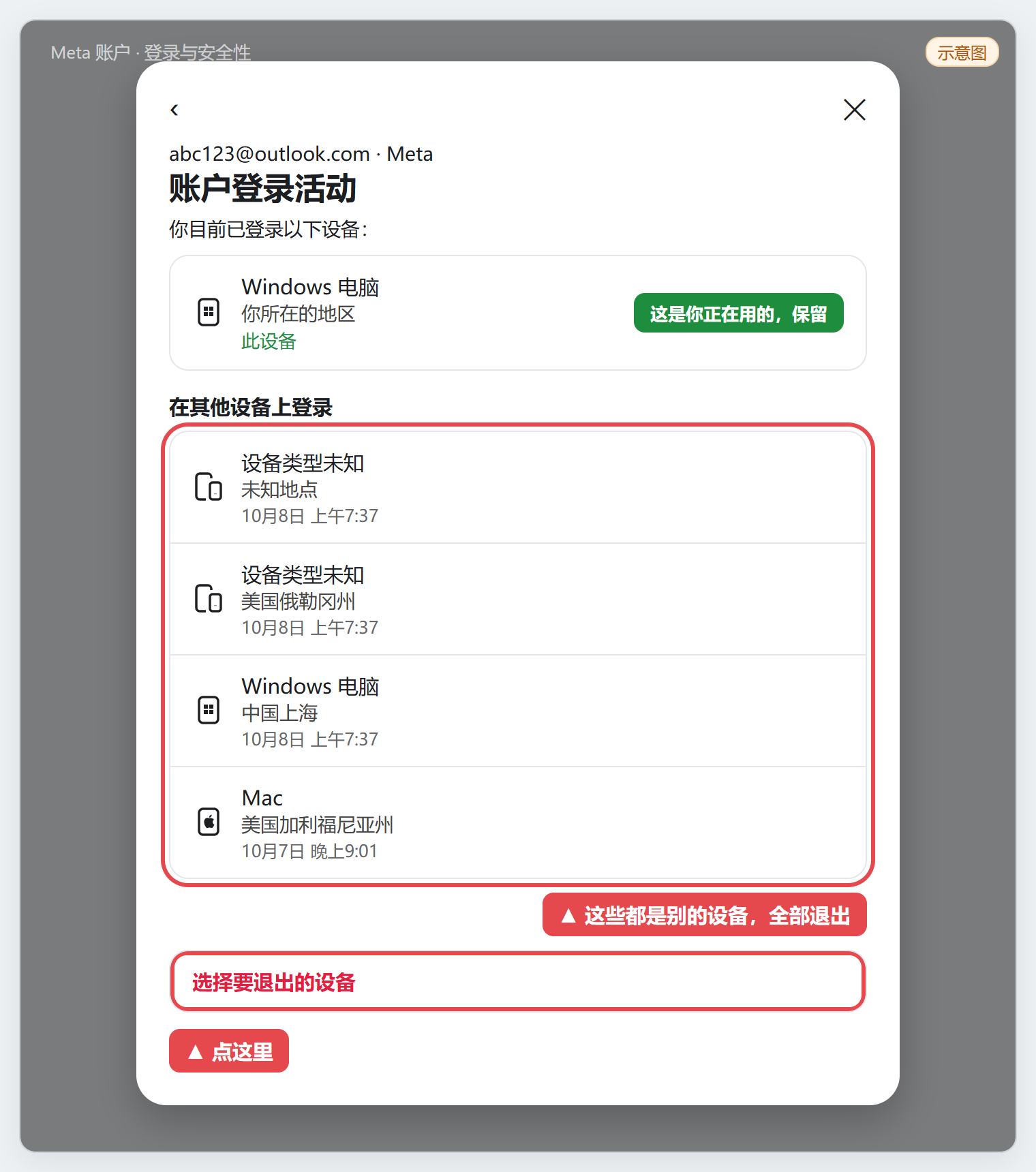
**第 8 步:**进入「账户登录活动」后:
- 最上面标着绿色「此设备」的,是你现在正在用的这台,保留不动;
- 下面「在其他设备上登录」里列出来的,都是别的设备,要全部退出。
点最下面的红字「选择要退出的设备」。
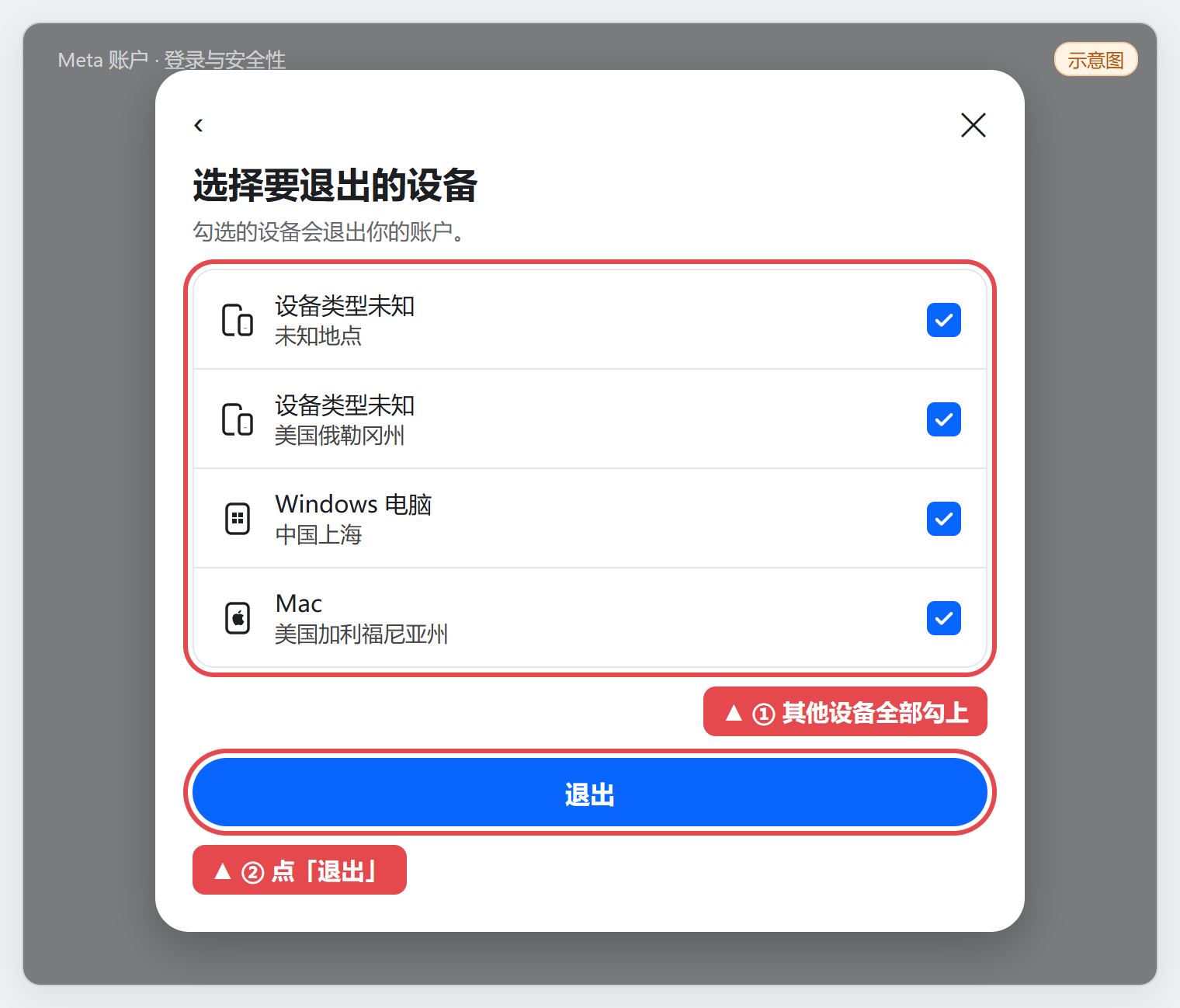
第 9 步:把其他设备全部勾上,点「退出」。退出后再看一眼「账户登录活动」,「在其他设备上登录」下面的设备都没了就对了。
三、等结果#
工单提交了、其他设备也退出了,接下来耐心等结果(一般 1–2 天)。一般会收到下面两种之一,按提示提交过就行:
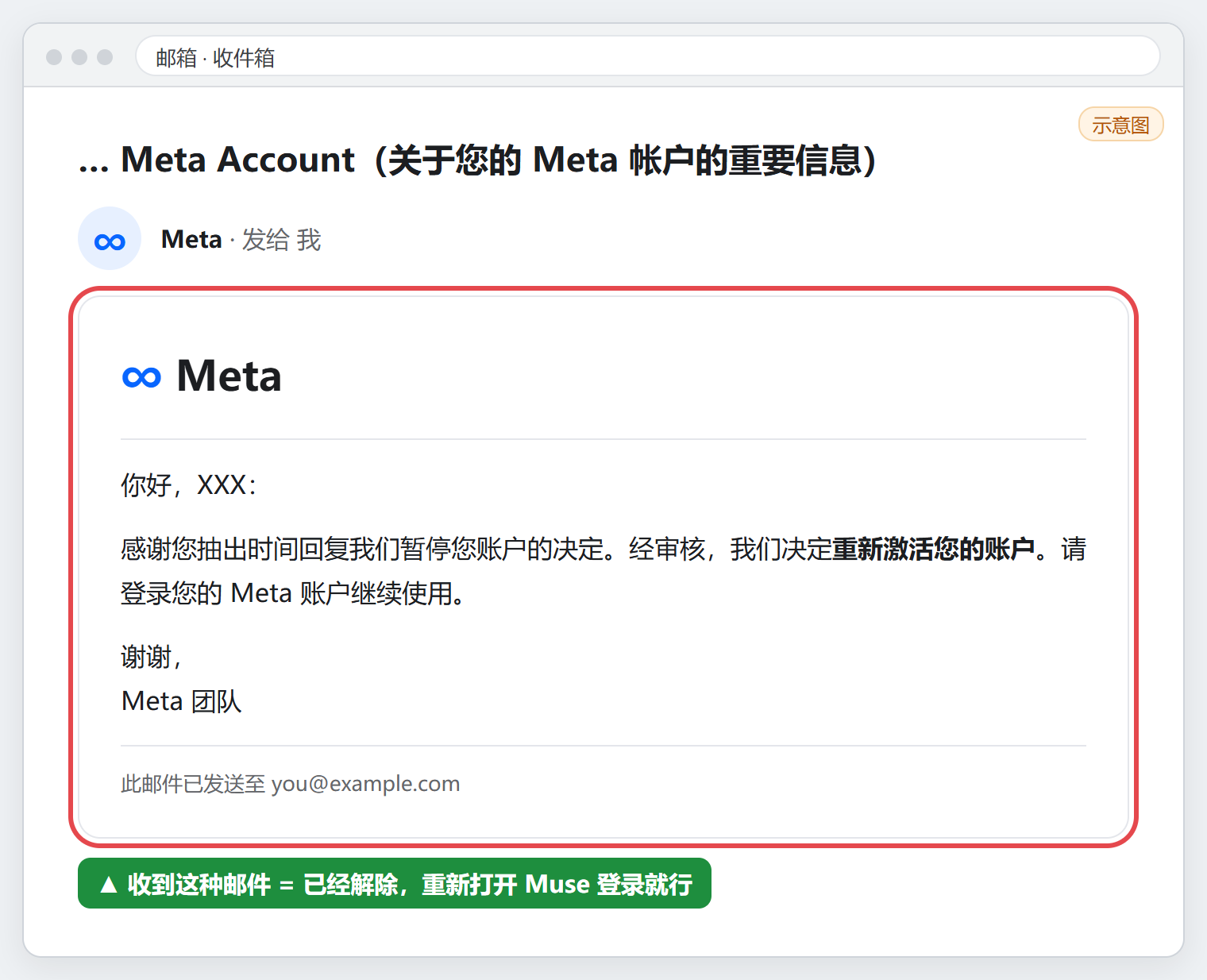
**情况 1:收到 Meta 的邮件,通知账户已经重新激活。**邮件标题里有「Meta Account」(中文意思是「关于您的 Meta 帐户的重要信息」),内容大概是「经审核,我们决定重新激活您的账户,请登录您的 Meta 账户继续使用」。收到这种邮件就是解除了,重新打开 Muse 登录就行。
**情况 2:收到一个链接,要你提交照片。**打开链接,按页面提示提交照片就行。
收到了解除邮件,或者照片也提交了,打开 Muse 还是登录不了?继续按第一部分提交工单,直到能正常登录为止。